jueves, 25 de abril de 2013

¿Como crear una Macro en excel?

Si hay tareas de Microsoft Excel que realiza reiteradamente, puede grabar una macro para automatizarlas. Una macro es una acción o un conjunto de acciones que se puede ejecutar todas las veces que desee. Cuando se crea una macro, se graban los clics del mouse y las pulsaciones de las teclas. Después de crear una macro, puede modificarla para realizar cambios menores en su funcionamiento.
Imagine que todos los meses crea un informe para el gerente del departamento contable. Desea que los nombres de los clientes con cuentas vencidas aparezcan en rojo y en negrita. Puede crear y luego ejecutar una macro que aplique rápidamente estos cambios de formato en las celdas seleccionadas.

¿Cómo?

Imagen del icono Antes de grabar una macro  
Compruebe que se muestra la ficha Programador en la cinta de opciones. Dado que la ficha Programador no se muestra de manera predeterminada, haga lo siguiente:
  1. Haga clic en la pestaña Archivo, elija Opciones y, a continuación, haga clic en la categoría Personalizar cinta de opciones.
  2. En Personalizar cinta de opciones, en la lista Fichas principales, haga clic en Programador y, a continuación, haga clic en Aceptar.
Imagen del icono Grabe una macro.  
  1. En el grupo Código en la pestaña Programador, haga clic en Grabar macro y luego haga clic en Aceptar para comenzar a grabar.
Comando Grabar macro en el grupo Código de la pestaña Programador
  1. Realice algunas acciones en la hoja de cálculo como escribir algún texto, seleccionar algunas columnas o filas o rellenar con algunos datos.
  2. En el grupo Código en la pestaña Programador, haga clic en Detener grabación.
Comando Detener grabación en el grupo Código de la pestaña Programador
Imagen del icono Examine la macro y pruébela.  
Al modificar la macro que ha grabado, puede aprender un poco acerca del lenguaje de programación Visual Basic.
Para editar una macro, en el grupo Código en la pestaña Programador, haga clic en Macros, seleccione el nombre de la macro que ha grabado y haga clic en Editar. Esta acción hará que se inicie el Editor de Visual Basic.
Observe el código y vea de qué manera las acciones que ha grabado aparecen como código. Es probable que entienda bien algo del código y que otra parte le resulte un poco misteriosa.
Experimente con el código, cierre el Editor de Visual Basic y ejecute la macro nuevamente. Esta vez observe si sucede algo distinto.
Sugerencia    Office.com se actualiza continuamente con contenido nuevo, como artículos de procedimientos, vídeos y cursos de aprendizaje. Si en la parte inferior del visor de Ayuda se muestra Sin conexión y está conectado a Internet, haga clic en Sin conexión y, a continuación, elija Mostrar contenido de Office.com. O bien, visite la página de inicio de Ayuda y procedimientos de Excel en Office.com.

http://office.microsoft.com/es-es/excel-help/inicio-rapido-crear-una-macro-HA010370613.aspx

miércoles, 17 de abril de 2013

Tablas Dinamicas en excel.


Las tablas dinámicas, también llamadas pivot tables, son una herramienta para análisis de bases de datos (BD). Se encargan de resumir y ordenar la información contenida en la BD.
Esta clase de tablas permiten analizar sólo una porción de la BD, es decir, con una BD con gran cantidad de campos o columnas, ayudan a visualizar únicamente la información relevante, con lo que el análisis se torna más sencillo.
Las pivot tables están basadas en dos conceptos: sumarización y rotación

¿Como importar y exportar tablas dinamicas?
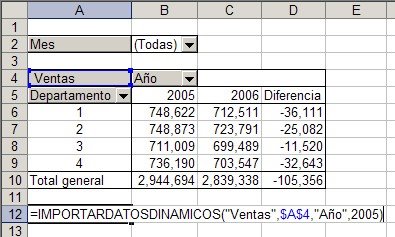
Si queremos crear una referencia a una de las celdas de la tabla dinámica fuera de ella, Excel utiliza automáticamente la función IMPORTARDATOSDINAMICOS (GETPIVOTDATA en la versión inglesa).
Por ejemplo, si queremos crear una referencia al total de ventas del 2005 en la celda A12


El objetivo de IMPORTAR DATOS DINAMICOS (GetPivotData) es extraer datos de la tabla dinámica, basados en los argumentos de la función, cuya sintaxis es

IMPORTA RDATOS DINAMICOS(campo_datos,tabla_dinámica,campo1,elemento1,campo2,elemento2,…)

Por lo general queremos crear la referencia a la celda sin el uso de esta función. Existen dos maneras de hacer esto:

1 - Crear la referencia manualmente, es decir seleccionar A12 y escribir "=B10" en la barra de las fórmulas

2 – Cancelar la opción "generar getpivotdata". Esta opción es poco conocida. Existe un icono en que nos permite activar o desactivar la opción. Para instalar el icono hacemos lo siguiente:

a. Abrimos el menú Herramientas—Personalizar
b. En la pestaña Comandos elegimos Datos. Al final de la lista aparece el icono Generar Getpivodata


c. Arrastramos el icono a alguna de las barras de herramientas (lo más lógico es instalarlo en la barra de Tablas Dinámicas)


Este icono funciona como un interruptor. Con un clic desactivamos la opción y al crear una referencia veremos sólo la dirección de la celda


Un detalle a notar es que referencias directas heredan el formato de la celda de referencia; referencias con Getpivotdata reciben el formato "General". 

¿Como configurar la hoja de calculo?


Las Hojas de Cálculo pueden ser realmente grandes.  Una manera de imprimir exactamente las celdas que usted quiere, es con la ficha de Hoja en el Diálogo de Configuración de Página.   
Para imprimir solo una parte de la hoja, se establece un área de Impresión. Se imprimirán en realidad solamente las celdas que están en ese área, sin importar lo que se vea en la pantalla.  Para manejar la impresión de varias páginas, deseará usar la Vista Preliminar de Salto de Página, pero ese diálogo es bueno solo para trabajos más pequeños. 
El área de Impresión podría abarcar toda la hoja, un rango, una sola celda, o hasta varios rangos distribuidos dentro de la hoja. Cada uno de los rangos se imprimirá en una página por separado.   
Si mueve las celdas dentro del área de Impresión, las referencia de celdas para área de Impresión cambiarán, para mostrar la(s) nueva(s) ubicación(es). Precioso!