jueves, 23 de mayo de 2013

Microsoft Access

Microsoft Access, también conocido como MSAccess, es un Sistema de gestión de bases de datos incluido en el paquete de programas de Microsoft Office. Es igualmente un gestor de datos que recopila información relativa a un asunto o propósito particular, como el seguimiento de pedidos de clientes o el mantenimiento de una colección de música. Si la base de datos no está almacenada en un equipo, o sólo están instaladas partes de la misma, puede que deba hacer un seguimiento de información procedente de varias fuentes en orden a coordinar y organizar la base de datos.

Archivos de base de datos de Access
Por medio de Microsoft Access, se puede administrar gran cantidad de información en un único archivo de base de datos. Dentro del archivo, se puede utilizar:
  • Tablas para almacenar los datos.
  • Consultas para buscar y recuperar únicamente los datos que necesita.
  • Formularios para ver, agregar y actualizar los datos de las tablas.
  • Informes para analizar o imprimir los datos con un diseño específico.
  • Páginas de acceso a datos para ver, actualizar o analizar los datos de la base de datos desde Internet o desde una intranet.
  • Almacenar los datos una vez en una tabla y verlos desde varios lugares. 

http://support.microsoft.com/kb/141228/es

Para importar un archivo de Microsoft Excel en Microsoft Access 2.0

  1. Guarde el archivo en Microsoft Excel utilizando el formato de base de datos estándar enumerados anteriormente.Cierre el archivo.
  2. Inicie Microsoft Access 2.0 y abra la base de datos que desea importar la información de Microsoft Excel en.
  3. En el menú archivo, haga clic en importar. En el cuadro de diálogo Importar, elija la versión adecuada de Microsoft Excel que va a importar y haga clic en el botón Aceptar. Archivos de Microsoft Excel 7.0 no están en esta lista. Si está importando un archivo de la versión 7.0, elija la opción de Microsoft Excel 5.0.
En este momento pueden seleccionar opciones como si se va a anexar a una tabla existente o crear una nueva tabla. 


Para importar un archivo de Microsoft Excel en Microsoft Access 7.0

  1. Guarde el archivo en Microsoft Excel utilizando el formato de base de datos estándar enumerados anteriormente.Cierre el archivo.
  2. Inicie Microsoft Access 7.0 y abra la base de datos en la cual desea importar la información de Microsoft Excel.
  3. En el menú archivo, haga clic en obtener datos externos y, a continuación, haga clic en importar.
  4. En el cuadro de diálogo Importar, elija Microsoft Excel (*.xls) para la opción de tipo de archivo. 

    Esto mostrará sólo los archivos de Microsoft Excel.
  5. Busque el archivo que desee y haga clic en el botón Importar.
El Asistente de importación de la hoja de cálculo aparece y le permite elegir las opciones específicas para el archivo.

http://support.microsoft.com/kb/141228/es

jueves, 25 de abril de 2013

¿Como crear una Macro en excel?

Si hay tareas de Microsoft Excel que realiza reiteradamente, puede grabar una macro para automatizarlas. Una macro es una acción o un conjunto de acciones que se puede ejecutar todas las veces que desee. Cuando se crea una macro, se graban los clics del mouse y las pulsaciones de las teclas. Después de crear una macro, puede modificarla para realizar cambios menores en su funcionamiento.
Imagine que todos los meses crea un informe para el gerente del departamento contable. Desea que los nombres de los clientes con cuentas vencidas aparezcan en rojo y en negrita. Puede crear y luego ejecutar una macro que aplique rápidamente estos cambios de formato en las celdas seleccionadas.

¿Cómo?

Imagen del icono Antes de grabar una macro  
Compruebe que se muestra la ficha Programador en la cinta de opciones. Dado que la ficha Programador no se muestra de manera predeterminada, haga lo siguiente:
  1. Haga clic en la pestaña Archivo, elija Opciones y, a continuación, haga clic en la categoría Personalizar cinta de opciones.
  2. En Personalizar cinta de opciones, en la lista Fichas principales, haga clic en Programador y, a continuación, haga clic en Aceptar.
Imagen del icono Grabe una macro.  
  1. En el grupo Código en la pestaña Programador, haga clic en Grabar macro y luego haga clic en Aceptar para comenzar a grabar.
Comando Grabar macro en el grupo Código de la pestaña Programador
  1. Realice algunas acciones en la hoja de cálculo como escribir algún texto, seleccionar algunas columnas o filas o rellenar con algunos datos.
  2. En el grupo Código en la pestaña Programador, haga clic en Detener grabación.
Comando Detener grabación en el grupo Código de la pestaña Programador
Imagen del icono Examine la macro y pruébela.  
Al modificar la macro que ha grabado, puede aprender un poco acerca del lenguaje de programación Visual Basic.
Para editar una macro, en el grupo Código en la pestaña Programador, haga clic en Macros, seleccione el nombre de la macro que ha grabado y haga clic en Editar. Esta acción hará que se inicie el Editor de Visual Basic.
Observe el código y vea de qué manera las acciones que ha grabado aparecen como código. Es probable que entienda bien algo del código y que otra parte le resulte un poco misteriosa.
Experimente con el código, cierre el Editor de Visual Basic y ejecute la macro nuevamente. Esta vez observe si sucede algo distinto.
Sugerencia    Office.com se actualiza continuamente con contenido nuevo, como artículos de procedimientos, vídeos y cursos de aprendizaje. Si en la parte inferior del visor de Ayuda se muestra Sin conexión y está conectado a Internet, haga clic en Sin conexión y, a continuación, elija Mostrar contenido de Office.com. O bien, visite la página de inicio de Ayuda y procedimientos de Excel en Office.com.

http://office.microsoft.com/es-es/excel-help/inicio-rapido-crear-una-macro-HA010370613.aspx

miércoles, 17 de abril de 2013

Tablas Dinamicas en excel.


Las tablas dinámicas, también llamadas pivot tables, son una herramienta para análisis de bases de datos (BD). Se encargan de resumir y ordenar la información contenida en la BD.
Esta clase de tablas permiten analizar sólo una porción de la BD, es decir, con una BD con gran cantidad de campos o columnas, ayudan a visualizar únicamente la información relevante, con lo que el análisis se torna más sencillo.
Las pivot tables están basadas en dos conceptos: sumarización y rotación

¿Como importar y exportar tablas dinamicas?
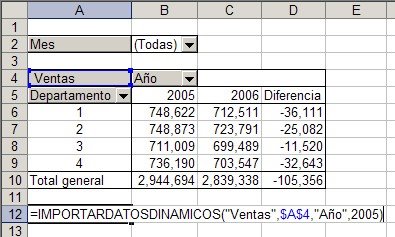
Si queremos crear una referencia a una de las celdas de la tabla dinámica fuera de ella, Excel utiliza automáticamente la función IMPORTARDATOSDINAMICOS (GETPIVOTDATA en la versión inglesa).
Por ejemplo, si queremos crear una referencia al total de ventas del 2005 en la celda A12


El objetivo de IMPORTAR DATOS DINAMICOS (GetPivotData) es extraer datos de la tabla dinámica, basados en los argumentos de la función, cuya sintaxis es

IMPORTA RDATOS DINAMICOS(campo_datos,tabla_dinámica,campo1,elemento1,campo2,elemento2,…)

Por lo general queremos crear la referencia a la celda sin el uso de esta función. Existen dos maneras de hacer esto:

1 - Crear la referencia manualmente, es decir seleccionar A12 y escribir "=B10" en la barra de las fórmulas

2 – Cancelar la opción "generar getpivotdata". Esta opción es poco conocida. Existe un icono en que nos permite activar o desactivar la opción. Para instalar el icono hacemos lo siguiente:

a. Abrimos el menú Herramientas—Personalizar
b. En la pestaña Comandos elegimos Datos. Al final de la lista aparece el icono Generar Getpivodata


c. Arrastramos el icono a alguna de las barras de herramientas (lo más lógico es instalarlo en la barra de Tablas Dinámicas)


Este icono funciona como un interruptor. Con un clic desactivamos la opción y al crear una referencia veremos sólo la dirección de la celda


Un detalle a notar es que referencias directas heredan el formato de la celda de referencia; referencias con Getpivotdata reciben el formato "General". 

¿Como configurar la hoja de calculo?


Las Hojas de Cálculo pueden ser realmente grandes.  Una manera de imprimir exactamente las celdas que usted quiere, es con la ficha de Hoja en el Diálogo de Configuración de Página.   
Para imprimir solo una parte de la hoja, se establece un área de Impresión. Se imprimirán en realidad solamente las celdas que están en ese área, sin importar lo que se vea en la pantalla.  Para manejar la impresión de varias páginas, deseará usar la Vista Preliminar de Salto de Página, pero ese diálogo es bueno solo para trabajos más pequeños. 
El área de Impresión podría abarcar toda la hoja, un rango, una sola celda, o hasta varios rangos distribuidos dentro de la hoja. Cada uno de los rangos se imprimirá en una página por separado.   
Si mueve las celdas dentro del área de Impresión, las referencia de celdas para área de Impresión cambiarán, para mostrar la(s) nueva(s) ubicación(es). Precioso!

jueves, 14 de marzo de 2013

¿Que es Microsoft Excel?

Microsoft Excel es una aplicación distribuida por Microsoft Office para hojas de cálculo. Este programa es desarrollado y distribuido por Microsoft, y es utilizado normalmente en tareas financieras y contables.

Historia y vesiones
Microsoft comercializó originalmente un programa de hojas de cálculo llamado Multiplan en 1982, que fue muy popular en los sistemas CP/M, pero en los sistemas MS-DOS perdió popularidad frente al Lotus 1-2-3. Microsoft publicó la primera versión de Excel para Mac en 1985, y la primera versión de Windows (numeradas 2-05 en línea con el Mac y con un paquete de tiempo de ejecución de entorno de Windows) en noviembre de 1987. Lotus fue lenta al llevar 1-2-3 para Windows y esto ayudó a Microsoft a alcanzar la posición de los principales desarrolladores de software para hoja de cálculo de PC. Este logro solidificó a Microsoft como un competidor válido y mostró su futuro de desarrollo como desarrollador de software GUI. Microsoft empujó su ventaja competitiva lanzando al mercado nuevas versiones de Excel, por lo general cada dos años. La versión actual para la plataforma Windows es Excel 14.0, también denominada Microsoft Excel 2010. La versión actual para Mac OS X es Microsoft Excel 2011.excel es una fuente de tarbajo matematico y los de la escuela isacc ochoterena son lo maximo y mas los del 4020 seccion a La lista de versiones de Microsoft Excel que han sido lanzadas al mercado para Microsoft Windows son: * En el año 1987 Excel 2.0.
  • En el año 1990 Excel 3.0.
  • En el año 1992 Excel 4.0.
  • En el año 1993 Excel 5.0 (Office 4.2 & 4.3).
  • En el año 1995 Excel 7.0 (Office ‘95).
  • En el año 1997 Excel 8.0 (Office ‘97).
  • En el año 1999 Excel 9.0 (Office 2000).
  • En el año 2001 Excel 10.0 (Office XP).
  • En el año 2003 Excel 11.0 (Office 2003).
  • En el año 2007 Excel 12.0 (Office 2007).
  • En el año 2010 Excel 14.0 (Office 2010).
  • En el año 2011 Excel 16.0 (Office 2011).
  • En el año 2013 Excel 18.0 (Office 2013).
A principios de 1993, Excel se convirtió en el objetivo de una demanda por otra empresa que ya tenía a la venta un paquete de software llamado "Excel" en el sector financiero ya que era un producto muy competitivo en el mercado. Como resultado de la controversia Microsoft estaba obligada a hacer referencia al programa como "Microsoft Excel" en todos sus comunicados de prensa oficiales y documentos jurídicos. Sin embargo, con el tiempo esta práctica ha sido ignorada, y Microsoft aclaró definitivamente la cuestión cuando se adquirió la marca del otro programa. Microsoft también alentó el uso de las letras XL como abreviatura para el programa; el icono del programa en Windows todavía consiste en una estilizada combinación de las dos letras, y la extensión de archivo por defecto del formato Excel puede ser .xls en versiones anteriores o iguales a Excel 2003 (11.0), .xlsx para libros de Excel regulares en versiones posteriores o iguales a Excel 2007 (12.0), .xlsm para libros de Excel preparados para macros en versiones posteriores o iguales a Excel 2007 (12.0) o .xlsb para libros de Excel binarios en versiones posteriores o iguales a Excel 2007 (12.0).
Excel ofrece una interfaz de usuario ajustada a las principales características de las hojas de cálculo, en esencia manteniendo ciertas premisas que pueden encontrarse en la hoja de cálculo original, VisiCalc: el programa muestra las celdas organizadas en filas y columnas, y cada celda contiene datos o una fórmula, con referencias relativas ,absolutas o mixtas a otras celdas.
Excel fue la primera hoja de cálculo que permite al usuario definir la apariencia (las fuentes, atributos de carácter y celdas). También introdujo recomputación inteligente de celdas, donde celdas dependientes de otra celda que han sido modificadas, se actualizan al instante (programas de hoja de cálculo anterior recalculaban la totalidad de los datos todo el tiempo o esperaban para un comando específico del usuario). Excel tiene una amplia capacidad gráfica, y permite a los usuarios realizar, entre otras muchas aplicaciones, listados usados en combinación de correspondencia.
Cuando Microsoft primeramente empaquetó Microsoft Word y Microsoft PowerPoint en Microsoft Office en 1993, rediseñó las GUIs de las aplicaciones para mayor coherencia con Excel, producto insigne de Microsoft en el momento.
Desde 1993, Excel ha incluido Visual Basic para Aplicaciones (VBA), un lenguaje de programación basado en Visual Basic, que añade la capacidad para automatizar tareas en Excel y para proporcionar funciones definidas por el usuario para su uso en las hojas de trabajo. VBA es una poderosa anexión a la aplicación que, en versiones posteriores, incluye un completo entorno de desarrollo integrado (IDE) conocido también como Editor de VBA. La grabación de macros puede producir código (VBA) para repetir las acciones del usuario, lo que permite la automatización de simples tareas. (VBA) permite la creación de formularios y controles en la hoja de trabajo para comunicarse con el usuario. Admite el uso del lenguaje (pero no la creación) de las DLL de ActiveX (COM); versiones posteriores añadieron soporte para los módulos de clase permitiendo el uso de técnicas de programación básicas orientadas a objetos.
La funcionalidad de la automatización proporcionada por (VBA) originó que Excel se convirtiera en un objetivo para virus en macros. Este fue un grave problema en el mundo corporativo hasta que los productos antivirus comenzaron a detectar estos virus. Microsoft tomó medidas tardíamente para prevenir el uso indebido de Excel mediante la adición de la capacidad para deshabilitar la ejecución automática de las macros al abrir un archivo.

Aplicaciones
Excel permite a los usuarios elaborar tablas y formatos que incluyan cálculos matemáticos mediante fórmulas; las cuales pueden usar “operadores matemáticos” como son: + (suma), - (resta), * (multiplicación), / (división) y ^ (exponenciación); además de poder utilizar elementos denominados “funciones” (especie de fórmulas, pre-configuradas) como por ejemplo: Suma(),Promedio(),BuscarV(), etc.
Así mismo Excel es útil para gestionar “Listas” o “Bases de Datos”; es decir ordenar y filtrar la información.

Especificaciones, límites y problemas

Especificaciones y límites
Las características, especificaciones y límites de Excel han variado considerablemente de versión en versión, exhibiendo cambios en su interfaz operativa y capacidades desde el lanzamiento de su versión 12.0 mejor conocida como Excel 2007. Se puede destacar que mejoró su límite de columnas ampliando la cantidad máxima de columnas por hoja de cálculo de 256 a 16.384 columnas. De la misma forma fue ampliado el límite máximo de filas por hoja de cálculo de 65.536 a 1.048.576 filas[1] por hoja. Otras características también fueron ampliadas, tales como el número máximo de hojas de cálculo que es posible crear por libro que pasó de 256 a 1.024 o la cantidad de memoria del PC que es posible emplear que creció de 1 GB a 2 GB soportando además la posibilidad de usar procesadores de varios núcleos.

Problema de manejo de fechas anteriores a 1900

Uno de los problemas conocidos y relevantes de esta hoja de cálculo, es el hecho de su incapacidad para manejar fechas anteriores a 1900[2] (incluyendo versiones para Mac OS X), es decir, no puede manejar campos en formato de fecha anteriores a dicho año (como acontecimientos históricos). Este problema se ha venido presentando desde versiones más antiguas de 16 bits, persistiendo aún en la versión actual.

 Bug de multiplicación

El 23 de septiembre del 2007 se informó que la hoja de cálculo Excel 2007 mostraba resultados erróneos bajo ciertas condiciones. Particularmente para algunas parejas de números, para los que el producto sea 65.535 (tales como 850 y 77,1), Excel muestra como resultado de la operación 100.000. Esto ocurre con alrededor del 14,5% de tales pares. Además, si se suma uno a este resultado Excel lo calcula como 100.001. No obstante, si se resta uno al resultado original, entonces muestra el valor correcto 65.534. (también si se multiplica o divide por 2, muestra los valores correctos 131.070 y 32.767,5, respectivamente).[3]
Microsoft informó en el blog de Microsoft Excel,[4] que el problema existe al mostrar seis puntos flotantes específicos entre 65.534,9995 y 65.535, y seis valores entre 65.535,99999999995 y 65.536 (no incluye los enteros). Cualquier cálculo realizado a celda es correcto, sólo el valor mostrado estaría errado. Sin embargo, en algunas instancias, como al redondear el valor con cero dígitos decimales, almacenará un valor incorrecto en memoria. Este error se introdujo con los cambios realizados a la lógica de información en pantalla de la versión 2007, y que no existe en las versiones anteriores. El 9 de octubre de 2007 Microsoft lanzó un parche para este bug.[5] Este problema también queda subsanado con la instalación del Service Pack 1, y desapareció por completo en todas las versiones de Excel lanzadas al mercado posteriormente.

http://es.wikipedia.org/wiki/Microsoft_Excel

Mi biografia

https://docs.google.com/file/d/0B7Yl2-ACr0YFcHUtN09QajFkSkE/edit?usp=sharing

jueves, 7 de marzo de 2013

Iconos de Word 2007


Icono de Word
Con este icono podemos acceder desde la barra de tareas o el escritorio a Office Word 2007


Office
Este icono sirve para abrir los comandos principales de office – (Abrir, Nuevo, Guardar, Imprimir)


Guardar
Este icono sirve para guardar


Guardar como
Con esta opción es posible determinar el formato en el que se almacene el archivo en el que se está trabajando
 
Imprimir
Obviamente con este icono se accede a un menú de opciones en el cual se establecen las condiciones de la impresión de nuestro documento


Zoom
Este icono funciona para selección la “distancia” desde la cual se va a visualizar el documento que se trabaje.


Pegar
Este icono sirve para pegar lo que existe en el portapapeles
Cambiar ventanas
Con esta opción es posible determinar, si se labora con varios documentos, con cuál de ellos vamos a trabajar


Vista del documento
Con esta opción es posible determinar de qué manera se van a ver las hojas del documento, posee 8 posibilidades (aparecen en la imagen)


Deshacer
Con esta función es posible retroceder un movimiento o paso en la elaboración de un documento

Rehacer
Complemento de la función de deshacer, con esta se puede restituir un cambio previamente hecho
 Vistas del documento
Con esta opción es posible seleccionar de qué manera se desea visualizar el documento (Diseño de impresión, lectura de pantalla completa, diseño web, esquemas y borrador)


Buscar
Esta opción nos permite explorar el documento en busca de palabras clave


Marcas de párrafo
Con esta opción es posible establecer visualmente en que sección del texto nos encontramos


Letra
Este icono es para cambia el tipo de fuente  con la que se escribe


Alineación
Con esta opción es posible determinar de qué manera va a estar alineado el documento (Izquierda, centro, derecha y justificado)


Sangría
Con esta opción se determina el tamaño de la sangría (francesa o personalizada)


 Cambiar mayúsculas y minúsculas
Con esta opción se puede determinar si el texto va estar escrito con altas y/o bajas


Negrita
Este icono ayuda para que la letra sea negrita


Vista
Con esta opción que se encuentra en el menú es posible tener diferentes perspectivas del documento en el que se está trabajando.


Salto de página
Esta opción nos permite establecer la manera en que se va a visualizar las paginas, ya sean unidas o separadas por un salto de pagina (como su nombre lo indica)


Revisión ortográfica
Nos permite realizar una evaluación de la sintaxis y la ortografía del texto, de manera general.


Insertar imagen
Nos permite insertar una imagen almacenada en el disco duro o en uno extraíble


Insertar imagen prediseñada
Nos permite insertar alguna imagen que el programa tenga almacenada


Ajustar fecha y hora
Permite escribir la hora y la fecha de acuerdo a algún formato que el programa nos brinde
Dibujar tabla
Con esta opción es posible convertir el cursor en un lápiz con el cual dibujar libremente una tabla en la cual introducir datos.

¿Como combinar correspondencia?

Es la introduccion a una serie de articulos que describen los pasos basicos del proceso de combinacion de correspondencia tomando las carpetas como ejemplo. Este sitio es un lugar excelente para obtener una vision del proceso. La serie incluye:

Paso 1: elegir un tipo de documento y un documento principal

El primer paso en el proceso de combinar correspondencia implica dos elecciones. En primer lugar, elige el tipo de documento en el que desea combinar la información. A continuación, elige el documento principal que desea utilizar.

Elegir el tipo de documento en el que se va a combinar la información

El panel de tareas Combinar correspondencia se abre con una pregunta sobre el tipo de documento combinado que está creando. Una vez elegido, haga clic en Siguiente en la parte inferior del panel de tareas.
Panel de tareas Combinar correspondencia: paso de selección del tipo de documento

 Nota    Si tiene compatibilidad de fax en su equipo y un fax módem instalado, también verá Faxes en la lista de tipos de documento.

Elegir el documento principal que desea utilizar

Si el documento principal (denominado el documento inicial en el panel de tareas) ya está abierto, o está empezando con un documento en blanco, puede hacer clic en Utilizar el documento actual.
Panel de tareas Combinar correspondencia: paso de selección del documento inicial
De lo contrario, haga clic en Empezar a partir de una plantilla o en Empezar a partir de un documento existente y busque la plantilla o el documento que desea utilizar.


Paso 2: Conectarse con un archivo de datos y seleccionar registros.

Para combinar información exclusiva en su documento principal, debe conectarse (o crear y conectarse) al archivo de datos en el que está almacenada la información exclusiva. Si no desea utilizar todos los datos del archivo que va a combinar, puede elegir los registros que desea usar.

Conectarse al archivo de datos

En este paso del proceso de combinar correspondencia, el usuario se conecta al archivo de datos donde se encuentra almacenada la información exclusiva que desea combinar en su documento.
Panel de tareas Combinar correspondencia: paso de selección de destinatarios
Si la información de la lista de contactos de Microsoft Office Outlook® es completa y está actualizada, este es un archivo de datos excelente para utilizar en cartas para clientes o mensajes de correo electrónico. Sólo tiene que hacer clic en Seleccionar de los contactos de Outlook en el panel de tareas y elegir la carpeta Contactos.
Si dispone de una hoja de cálculo de Microsoft Office Excel o de una base de datos de Microsoft Office Access que contiene la información de sus clientes, haga clic en Utilizar una lista existente y, a continuación, en Examinar para buscar el archivo.
Si todavía no tiene ningún archivo de datos, haga clic en Escribir una lista nueva, y utilice el formulario que se abre para crear su lista. La lista se guarda como un archivo de base de datos de direcciones(.mdb) que se puede reutilizar.
 Nota   Si está creando mensajes de correo electrónico o faxes combinados, asegúrese de que su archivo de datos incluye una columna para la dirección de correo electrónico o el número de fax. Necesitará dicha columna más adelante en este proceso.

Elegir los registros en el archivo de datos que desea utilizar

Conectarse a un determinado archivo de datos no significa que necesariamente tenga que combinar la información de todos los registros (filas) de ese archivo de datos en el documento principal.
El cuadro de diálogo Destinatarios de combinar correspondencia se abrirá tras conectarse con el archivo de datos que desea utilizar o al crear un nuevo archivo de datos. Puede seleccionar un subconjunto de registros para su combinación de correspondencia ordenando o filtrando la lista.
Cuadro de diálogo Destinatarios de combinar correspondencia
Siga uno de estos procedimientos:
  • Para ordenar los registros en una columna en orden ascendente o descendiente, haga clic en el encabezado de columna.
  • Para filtrar la lista, haga clic en la flecha junto al encabezado de columna que contiene el valor por el que desea filtrar. O, si la lista es larga, haga clic en (Avanzado) para abrir un cuadro de diálogo en el que podrá establecer el valor. Haga clic en (Espacios) para que se muestren sólo los registros que no contienen información o en (Sin espacios) para que sólo se muestren los registros que contienen información.

Paso 3: agregar campos al documento principal

Tras conectar el documento principal con un archivo de datos, podrá empezar a agregar campos que indiquen dónde aparecerá la información exclusiva en cada copia del documento que genere al combinar. Para asegurarse de que Word pueda encontrar una columna en su archivo de datos que se corresponda con cada dirección o saludo, es posible que tenga que asignar campos.

Agregar campos

Si el documento principal todavía está en blanco, escriba la información que aparecerá en cada copia. Después, agregue campos haciendo clic en los hipervínculos en el panel de tareas.
Los campos son marcadores que el usuario inserta en el documento principal en ubicaciones donde desea que aparezca información exclusiva. Por ejemplo, puede hacer clic en los vínculos Bloque de direcciones o en Línea de saludo del panel de tareas para agregar campos junto a la parte superior de una carta de un producto nuevo, de manera que cada carta con destinatario contenga una dirección y un saludo personalizados. Los campos aparecen en el documento con comillas dobles, por ejemplo, «Bloque de dirección».
Panel de tareas Combinar correspondencia: paso de agregar campos
Si hace clic en Más elementos en el panel de tareas, puede agregar campos que coincidan con cualquiera de las columnas del archivo de datos. Por ejemplo, los datos pueden incluir una columna denominada Nota personal. Al poner un campo Nota_personal en la parte inferior de una carta modelo, puede personalizar cada copia todavía más. Incluso puede personalizar los sobres agregando un código de barras postal, si está utilizando la versión de Word en idioma inglés (Estados Unidos), o el franqueo electrónico (si tiene instalado un programa de franqueo electrónico).

Asignar campos

Si en el documento inserta un campo de bloque de direcciones o un campo de línea de saludo, se le pedirá que elija el formato que prefiere. Por ejemplo, la ilustración muestra el cuadro de diálogo Línea de saludo que se abre al hacer clic en Línea de saludo en la lista de tareas. La lista que hay en Formato de la línea de saludo se utiliza para realizar selecciones.
Cuadro de diálogo Línea de saludo
Si Word no puede hacer coincidir un elemento de saludo o de dirección con una columna del archivo de datos, las líneas de las direcciones y de los saludos no se combinarán correctamente. Para ayudar a evitar problemas, haga clic en Asignar campos. Se abrirá el cuadro de diálogo Asignar campos.
Cuadro de diálogo Asignar campos
Los elementos de una dirección y de un saludo se enumeran a la izquierda y los encabezados de columna del archivo de datos a la derecha.
Word busca la columna que coincide con cada elemento. En la ilustración, Word automáticamente hace coincidir la columna Apellido del archivo de datos con Apellidos. Sin embargo, Word no pudo hacer coincidir otros elementos. En este archivo de datos, por ejemplo, Word no puede hacer coincidir Apellidos o Dirección 1.
Utilizando la lista de la derecha puede seleccionar la columna de su archivo de datos que coincida con el elemento de la izquierda. En la ilustración, la columna Nombre coincide ahora con Apellidos, y la columna Dirección coincide con Dirección 1. No importa si Tratamiento de cortesía, Organización y Nombre del cónyuge no presentan coincidencias puesto que no son relevantes en los documentos que está creando.
Cuadro de diálogo Asignar campos
Cuando haya terminado de agregar y asignar campos en el documento principal, ya estará listo para dar el siguiente paso.


Paso 4: obtener una vista previa de la combinacion y completarla

Una vez agregados los campos al documento principal, ya estará listo para obtener una obtener una vista previa de los resultados de la combinación. Cuando esté satisfecho de la vista previa, puede completar la combinación.

Obtener una vista previa de la combinación

Puede obtener una vista previa de los documentos combinados y efectuar cambios antes de completar del todo la combinación.
Panel de tareas Combinar correspondencia: paso de vista previa
Para obtener una vista previa, siga uno de estos procedimientos:
  • Hojee los documentos combinados utilizando los botones anterior y siguiente del panel de tareas.
  • Obtenga una vista previa de un documento concreto haciendo clic en Buscar un destinatario.
  • Haga clic en Excluir al destinatario si observa que no desea incluir el registro que está mirando.
  • Haga clic en Editar lista de destinatarios para abrir el cuadro de diálogo Destinatarios de combinar correspondencia, en el que puede filtrar la lista si ve registros que no desea incluir.
  • Haga clic en Anterior en la parte inferior del panel de tareas para volver atrás un paso o dos si necesita efectuar otros cambios.
Cuando esté satisfecho de los resultados de la combinación, haga clic en Siguiente en la parte inferior del panel de tareas.

Completar la combinación

Ahora todo depende del tipo de documento que esté creando. Si está combinando cartas, puede imprimirlas o modificarlas individualmente. Si elige modificar las cartas, Word las guarda en un único archivo, con una carta por página.
Panel de tareas Combinar correspondencia: paso de completar la combinación
Independientemente del tipo de documento que esté creando, puede imprimir, trasmitir o guardar todos los documentos o únicamente un subconjunto de los mismos.
MostrarSugerencias sobre los mensajes de correo electrónico
Si está creando mensajes de correo electrónico combinados, Word envía los mensajes inmediatamente después de que complete la combinación. Por tanto, después de elegir qué mensajes desea enviar, se le pedirá que indique la columna del archivo de datos en la que Word puede encontrar las direcciones de correo electrónico de los destinatarios. También se le solicitará que escriba una línea de asunto para el mensaje.
Recuerde que los documento combinados que guarde son independientes del documento principal. es una buena idea guardar el documento principal si planea utilizarlo en otra combinación de correspondencia.
Cuando guarde el documento principal, además de su contenido y de sus campos, también se guarda su conexión con el archivo de datos. La próxima vez que abra el documento principal, se le pedirá que elija si desea volver combinar en el mismos la información del archivo de datos.
  • Si hace clic en , el documento se abre con la información del primer registro combinada. Si abre el panel de tareas (menú Herramientas, submenú Cartas y correo, comando Combinar correspondencia), se encontrará en el paso Seleccionar destinatarios. Puede hacer clic en los hipervínculos del panel de tareas para modificar el archivo de datos con el fin de que incluya un conjunto de registros diferente o para conectarse a un archivo de datos diferente. A continuación, puede hacer clic en Siguiente en la parte inferior del panel de tareas para continuar con la combinación.
  • Si hace clic en No, se perderá la conexión entre el documento principal y el archivo de datos. El documento principal se convierte en un documento estándar de Word. Los campos se sustituyen por la información exclusiva del primer registro.
http://office.microsoft.com/es-es/word-help/combinar-correspondencia-paso-4-obtener-una-vista-previa-de-la-combinacion-y-completarla-HA001109552.aspx?CTT=5&origin=HA001109551

jueves, 28 de febrero de 2013

Ofimatica

El termino ofimática hace referencia a todas las herramientas y los métodos que se aplican a las actividades de oficina que posibilitan el procesamiento computarizado de datos escritos,visuales y sonoros.

 La ofimática tiene un objetivo proporcionar elementos que posibiliten la simplificación, mejora y automatización de la organización de las actividades de una compañía o grupo de personas ( gestión de datos administrativos, sincronizacion de reuniones, etc.). 

Teniendo encuentra que hoy en día las organizaciones de compañías requieren un mayor grado de comunicación, la ofimática ya no se limita solamente a capturar documentos manuscritos. En especial, también incluyen las siguientes actividades:


Componentes de la ofimática

Hay muchos paquetes de ofimática en la actualidad. El mas extendido es Microsoft office, que incluye un editor de texto (Word), hoja de calculo (Excel), presentaciones (Power point), base de datos (access) y una serie de herramientas que integran los programas entre si como herramientas de idiomas y ortografía  escritura y comando por voz, etc.
Básicamente la mayoría de los paquetes ofimaticos incluyen este tipo de herramientas:

¿Que es ofimática?

Se llama ofimática al conjunto de técnicas, aplicaciones y herramientas informáticas que se utilizan en funciones de oficina para optimizar, automatizar y mejorar los procedimientos o tareas relacionadas.

Las herramientas ofimáticas permiten idear, crear, manipular, transmitir y almacenar o parar la información necesaria en una oficina. Actualmente es fundamental que estas estén conectadas a una red local y/o Internet.

Cualquier actividad que pueda hacerse manualmente en una oficina puede ser automatizada o ayudada por herramientas ofimáticas: dictado, mecanografía, archivado, fax, microfilmado, gestión de archivos y documentos, etc.